Часто задаваемые вопросы о форуме
Как использовать постоянные ссылки?
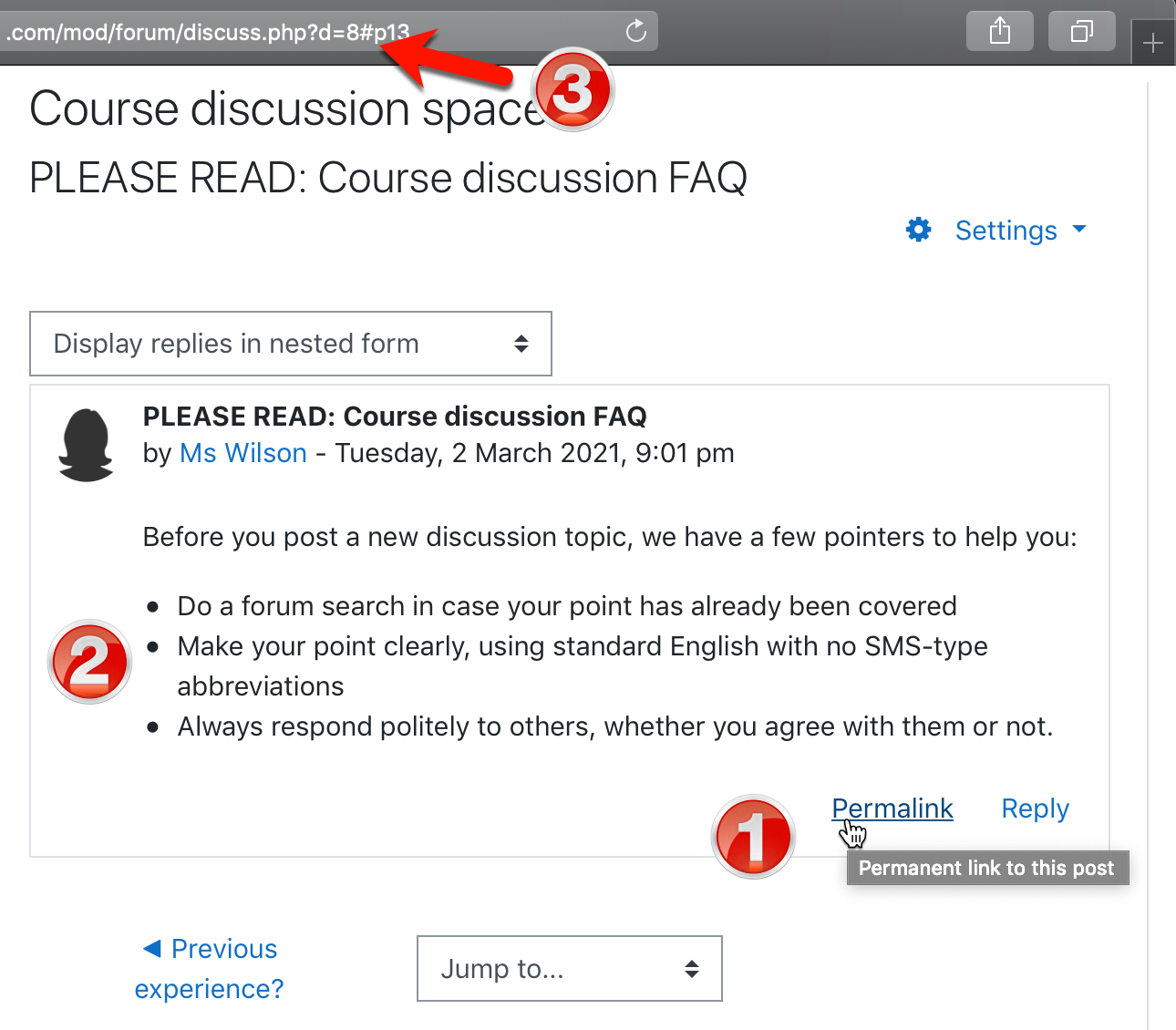
Постоянная ссылка позволяет вам перейти непосредственно к определённому сообщению на форуме, чтобы вы могли легко поделиться им с другими. Вы увидите опцию постоянной ссылки, когда будете нажимать на ответ на сообщение. Если вы нажмёте на постоянную ссылку (1), она будет выделена сбоку (2), и у вас появится определённый веб-адрес (3), который вы затем сможете скопировать и вставить для использования в другом месте:
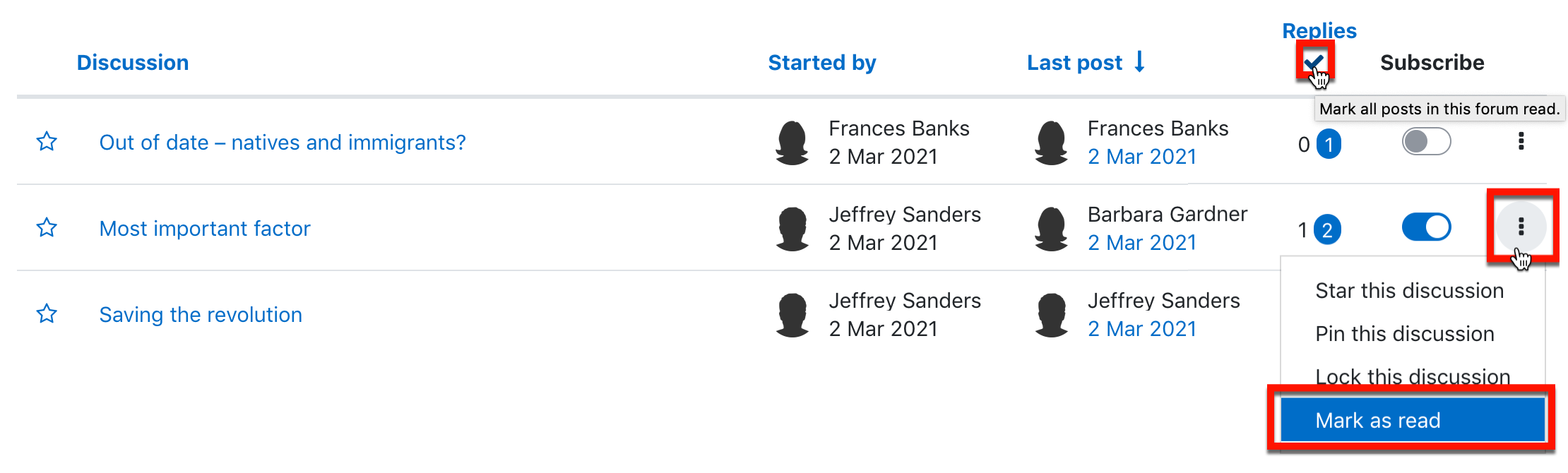
Как я могу легко увидеть, какие сообщения я прочитал, а какие нет?
- Перейдите в меню пользователя в правом верхнем углу и выберите «Настройки».
- Нажмите «Настройки форума» и для «Отслеживание форума» выберите: Да; выделять новые сообщения для меня.
- Находясь на самом форуме, вы увидите, какие сообщения прочитаны, а какие нет.
Как сделать так, чтобы мой форум отображался в блоке «Шкала времени» на личном кабинете?
Установите дату «Ожидается завершение» в разделе «Завершение элемента курса» вашего форума.
Почему студенты не могут размещать сообщения на форуме?
Наиболее вероятная причина заключается в том, что форум является форумом объявлений, то есть специальным форумом для новостей и общих объявлений, который автоматически создаётся для каждого курса и на котором по умолчанию могут размещать сообщения только учителя и администраторы.
Чтобы создать стандартный форум, на котором могут размещать сообщения студенты, включите редактирование для курса, нажмите ссылку «Добавить элемент курса или ресурс», а затем выберите «Форум».
Студенты также могут быть не в состоянии разместить сообщение на форуме, где был использован режим группы, отличный от «Нет групп», но студент не является участником какой-либо группы на курсе. Они увидят сообщение «Для добавления обсуждений на этот форум требуется членство в группе». В этом случае либо добавьте студента в группу, либо измените режим группы на «Нет групп».
Как включить рейтинги на моём форуме?
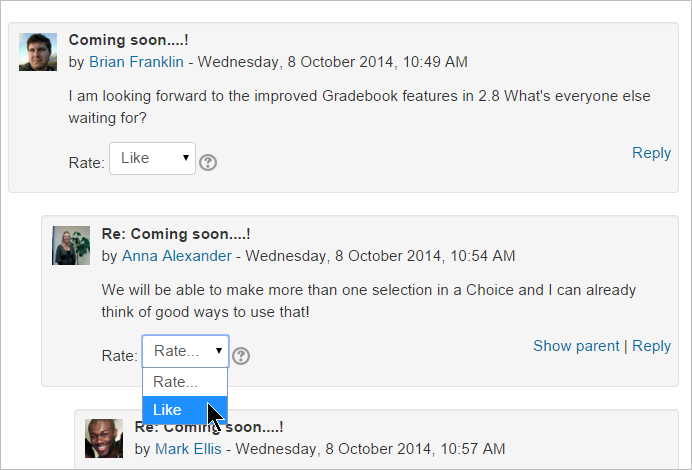
Для стандартной темы Boost войдите на свой форум, а затем нажмите на меню настроек в правом верхнем углу форума. Для других тем найдите блок управления форумом сбоку на странице вашего курса. Затем нажмите «Редактировать настройки» или «Настройки» и прокрутите вниз до «Рейтинги». Раскройте это и выберите нужный вам тип рейтинга из выпадающего списка «Метод расчёта итога». Значок справки даёт дополнительную информацию. Примечание: если вы хотите использовать определённую шкалу (например, «Нравится», как указано ниже), то в разделе «Шкала» измените «Тип» на «Шкала», а затем выберите нужную вам шкалу.
Как разрешить студентам оценивать сообщения на форуме?
Для стандартной темы Boost нажмите на соответствующий форум, а затем из меню настроек в правом верхнем углу форума нажмите «Разрешения», а затем нажмите символ «+» напротив возможности оценивать сообщения и разрешите роль студента. Для других тем нажмите на форум, а затем на боковой панели найдите блок управления форумом. Нажмите символ «+» напротив возможности оценивать сообщения и разрешите роль студента.
Как мне сделать так, чтобы на моих обсуждениях на форуме была кнопка «Нравится»?
- Для стандартной темы Boost нажмите «Оценки», а затем в выпадающем меню выберите «Шкалы». Для других тем найдите боковой блок «Управление курсом» и нажмите «Оценки > Шкалы». Добавьте новую шкалу с одним пунктом. Это может быть «Нравится» или, например, «Полезно».
- Включите рейтинги на своём форуме, и если вы хотите, чтобы студенты «лайкали» сообщения, следуйте указанным выше инструкциям.
Как создать форум только для учителей?
Форум только для учителей/наставников может быть добавлен на курс путём создания скрытого форума. Учителя могут просматривать скрытые элементы курса, в то время как студенты — нет.
Мои пользователи не могут добавлять приложения к моему форуму ни перетаскиванием, ни с помощью выбора файла.
Проверьте, что в настройках форума вы изменили максимальное количество разрешённых вложений на число больше 0.
Как удалить объявления из курса?
- Удалите объявления с главной страницы курса.
- В разделе «Управление > Управление курсом > Редактировать настройки» установите «Новости для отображения» равным 0.
- Удалите блок «Последние объявления».
Как удалить тестовые сообщения из нового форума?
Есть несколько вариантов (вот хорошая графика). Помните, что вы можете:
- Переместить обсуждение/ветку на другой форум.
- Редактировать сообщение с помощью своих прав модератора.
- Удалить сообщение с помощью своих прав модератора.
- Разделить ветку на определённом сообщении и переместить её в другую ветку.
- Разделить > переместить > удалить свои тестовые сообщения.
Как установить период отображения для объявлений?
См. раздел «Период отображения» в Использование форума.
Почему не отправляются уведомления по электронной почте о сообщениях на форуме?
Наиболее вероятная причина заключается в том, что cron не настроен. Пожалуйста, обратитесь к инструкциям по cron.
Совет: попробуйте настройки по умолчанию в разделе «Настройка исходящей почты» в Администрировании. Обычно это работает.
Как разрешить гостям размещать сообщения на форуме?
Невозможно разрешить гостям размещать сообщения на форуме, хотя есть обходной путь. Подробности см. в роли участника форума.
Как закрыть/архивировать форум?
- Возможно, вы захотите сделать это, например, если хотите завершить тему обсуждения для студентов, но при этом хотите, чтобы они могли видеть уже опубликованные сообщения, но не могли больше отвечать.
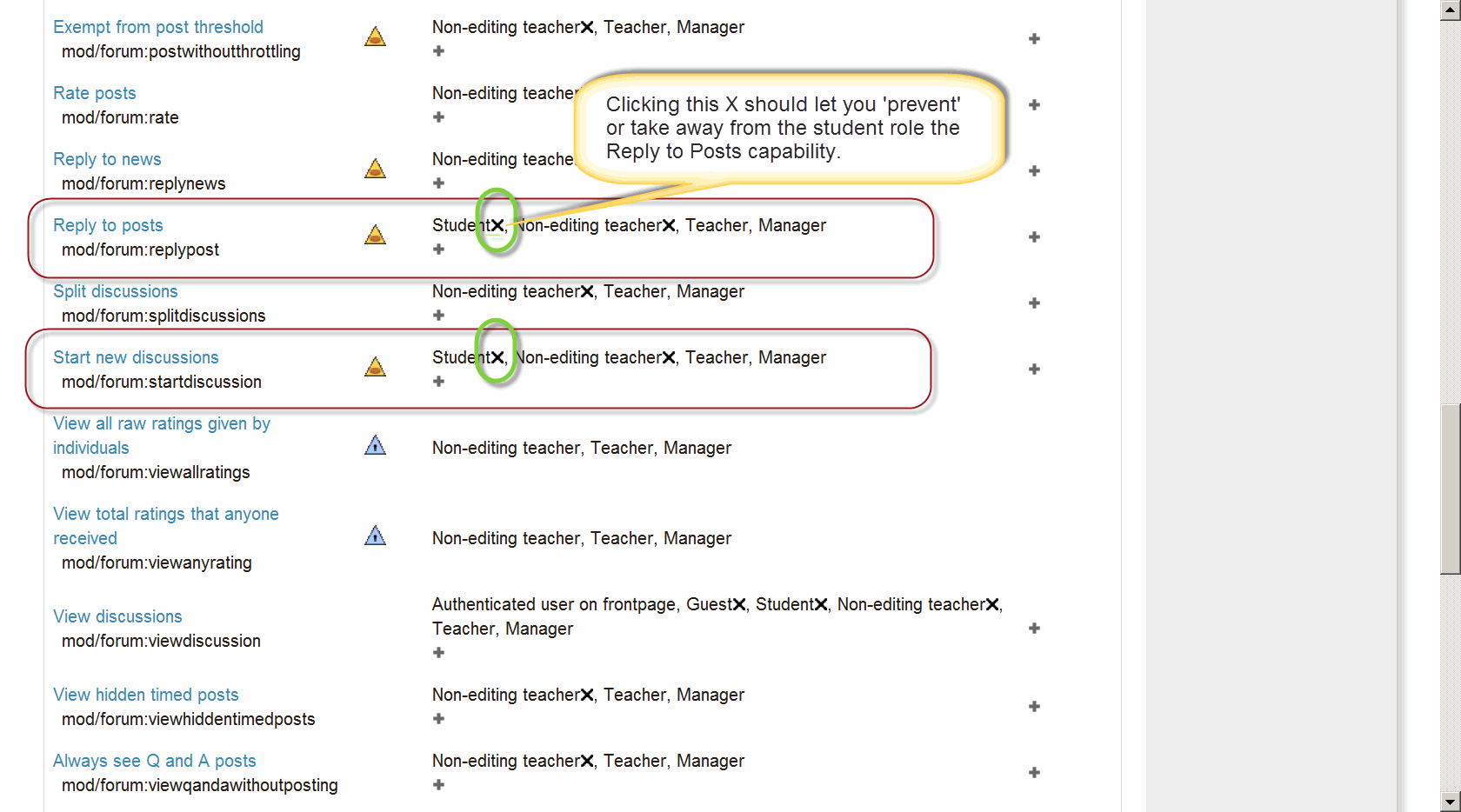
- В разделе «Управление > Управление форумом > Разрешения» нажмите значок «Запретить» (X) для роли студента для возможностей «Начинать новые обсуждения» и «Отвечать на сообщения».
|
Примечание: если вы учитель на курсе, вы должны иметь возможность сделать это по умолчанию, но если вы не видите эти опции, попросите своего администратора сделать следующее:
- Перейдите в раздел «Управление > Администрирование сайта > Пользователи > Разрешения > Определить роли».
- Отредактируйте роль учителя и измените возможность moodle/role:safeoverride на «Разрешить».
- Нажмите кнопку «Сохранить изменения».
- Нажмите вкладку «Разрешить переопределение роли» (в «Администрировании сайта > Пользователи > Разрешения > Определить роли»).
- Отметьте соответствующие флажки в строке преподавателя, чтобы установить, какую роль(и) они могут переопределить. Скорее всего, это будет только роль студента, поэтому отметьте флажок, где строка преподавателя пересекается со столбцом студента.
- Нажмите кнопку «Сохранить изменения».
Чтобы сделать одну ветку доступной только для чтения, вам нужен форум, который уже был закрыт/архивирован. Переместите ветку на этот форум, доступный только для чтения.
Как поместить сообщение на форуме в карантин?
Если ученик делает неуместное сообщение, вместо того чтобы удалять его, вы можете «поместить его на карантин», отправив на скрытый форум, а затем оповестив своё начальство и опекунов ребёнка. Для этого вам сначала нужно создать форум «Скрытый форум для оскорбительных сообщений» (например) и скрыть его.
- Найдите оскорбительное сообщение и нажмите «Разделить» (между «редактировать» и «удалить»).
- Это переведёт вас на вторую страницу, где вам будет предложено подтвердить разделение. Подтвердите его, нажав кнопку «Разделить» в верхней части страницы.
- Теперь сообщение(я) будет разделено. Вы должны увидеть сообщение/обсуждение отдельно на отдельной странице. В правом верхнем углу будет выпадающий список и кнопка «переместить».
- Выберите «Скрытый форум для оскорбительных сообщений» в выпадающем списке и нажмите «переместить».
Убедитесь, что вы сообщили ребёнку, почему его сообщение было помещено на карантин, а также своему начальству и опекунам ребёнка.
Можно ли настроить модерацию форума или процесс утверждения перед публикацией сообщения?
Нет, в основной версии Moodle этого сделать нельзя.
- Ознакомьтесь с MDL-35378.
- И https://tracker.moodle.org/browse/CONTRIB-2260.
Можно ли подписаться только на одно обсуждение на форуме?
Да. Пожалуйста, см. [Настройки форума](</i18n/ru/docusaurus-plugin-content-docs/current/Managing a Moodle course/Activities/